


一、Mac电脑打开终端的两种通用方法
所有修复命令均需要在「终端」工具中执行,以下是两种最简单的打开方式,任选其一即可:
方法一:快捷键快速打开(推荐、最快)
1、按下键盘组合键 Command + 空格键,调出Mac聚焦搜索窗口;
2、在搜索框中输入关键词:终端(简体)或 Terminal(英文);
3、在搜索结果中点击「终端」程序,即可打开命令操作窗口。
方法二:通过访达(Finder)手动打开
1、点击桌面底部 Dock 栏的「访达(Finder)」图标,打开文件资源管理器;
2、在左侧菜单栏中选择「应用程序」;
3、在应用程序列表中找到并打开「实用工具」文件夹;
4、在文件夹内找到「终端」,双击即可启动。
二、核心命令详细操作教程(含操作规范+作用说明)
通用重要须知:所有带「/」的命令,复制粘贴到终端后,必须先删除末尾的斜杠「/」,再将需要修复的软件/插件文件直接拖入终端空白处,自动生成文件路径后,按下回车执行命令!
1、开启Mac任何来源安装权限(必做前置操作)
命令作用:macOS默认禁止安装非App Store、非认证开发者的软件,执行该命令可解除系统拦截,开启「任何来源」安装权限,解决软件安装被阻止的问题。
执行命令:
sudo spctl --master-disable操作步骤:
1、将命令复制粘贴到终端中,按下回车键;
2、终端会提示输入电脑开机密码(输入时屏幕无任何显示,属于正常现象);
3、输入完成后按下回车,提示「password」验证通过即操作成功。
2、应用程序权限修复命令(修复软件无法启动、权限报错)
命令作用:修复安装包、App应用权限缺失问题,赋予软件正常的读取、运行、写入权限,解决软件打开闪退、权限不足、无法运行的问题。
第一条权限修复命令:
chmod +x /第二条全局权限修复命令:
sudo chmod -R 755 完整操作流程:
1、复制第一条命令粘贴至终端,删除命令末尾默认的斜杠「/」;
2、找到桌面/文件夹中需要修复的安装包或App软件,直接拖拽到终端窗口中,自动填充文件完整路径;
3、按下回车执行,部分情况需输入开机密码验证;
4、再按照同样步骤执行第二条全局权限命令,彻底修复软件所有权限。
3、插件/专业应用深度修复命令(适配VST/VST3/AU音频插件、专业工具)
命令作用:专门解决Mac系统隔离机制导致的插件、专业软件被拦截问题,清除系统隔离属性、修复签名、解锁运行权限,适配编曲插件、专业工具等特殊程序。
三条修复命令(按顺序依次执行)
命令1:清除文件隔离属性
sudo xattr -cr /命令2:彻底移除系统 quarantine 隔离限制
sudo xattr -r -d com.apple.quarantine /命令3:强制深度修复软件签名证书
sudo codesign --force --deep --sign - /操作步骤:
1、依次复制单条命令粘贴到终端,删除末尾斜杠「/」;
2、拖拽需要修复的 App应用、VST插件、VST3插件、AU插件 到终端;
3、每条命令拖拽文件后按回车执行,输入开机密码完成验证;
4、三条命令全部执行完毕后,重启软件/插件即可正常使用。
4、专属报错解决方案:the codesign_allocate helper tool cannot be found or used
报错原因:电脑缺失Xcode命令行工具(系统运行必备依赖库),导致签名修复命令无法正常执行,是新版macOS最常见的报错问题。
解决方法:安装Mac系统命令运行库(COMMAND_LINE_TOOLS_FOR_XCODE)
安装命令:
sudo xcode-select --install操作步骤:
1、复制命令粘贴至终端,回车执行;
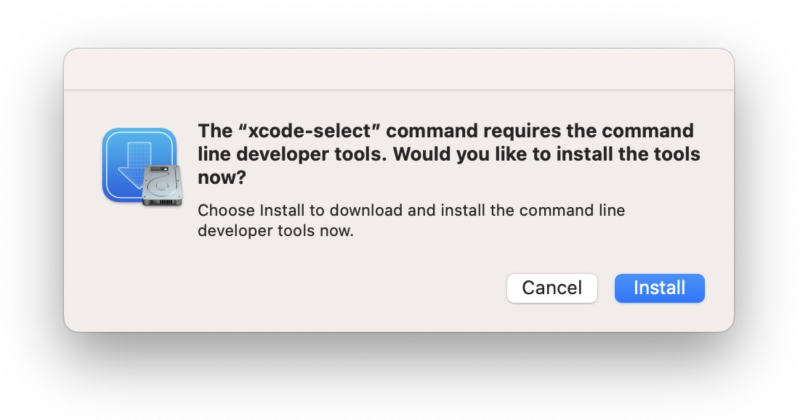
2、弹出安装提示窗口后,点击「安装」,等待系统自动下载安装依赖库(需联网);
3、安装完成后,重启终端,重新执行上方的插件、软件修复命令即可解决报错。
© 版权声明
免责声明
- 本文部分内容收集于网络资源,本站不对其内容和真实性负责;
- 若您需要商业运营或用于其他商业活动,请您购买正版授权并合法使用;
- 若本站有侵权或违规的资源,请及时通过网站最底部的联系邮箱联系我们,我们将第一时间处理;
- 一切购买行为均为对本站整合公开资源及提供技术支持的公益捐赠;
- 本站所有内容均由互联网收集整理、网友上传,仅供大家参考、学习,不存在任何商业目的与商业用途;
- 本站提供的所有资源仅供参考学习使用,版权归原著所有,禁止下载本站资源参与商业和非法行为。
THE END



暂无评论内容